Ihr professionelles Bild,
perfektioniert von KI.
Skippen Sie das teure Fotostudio. Laden Sie ein Selfie hoch und erhalten Sie Hunderte erstklassige Business-Porträts, die von echten Fotografien nicht zu unterscheiden sind.
Ausgewählte LinkedIn-Porträtvorlagen
Wählen Sie einen Look, laden Sie ein Selfie hoch und erhalten Sie ein poliertes Porträt, das immer noch wie Sie aussieht.

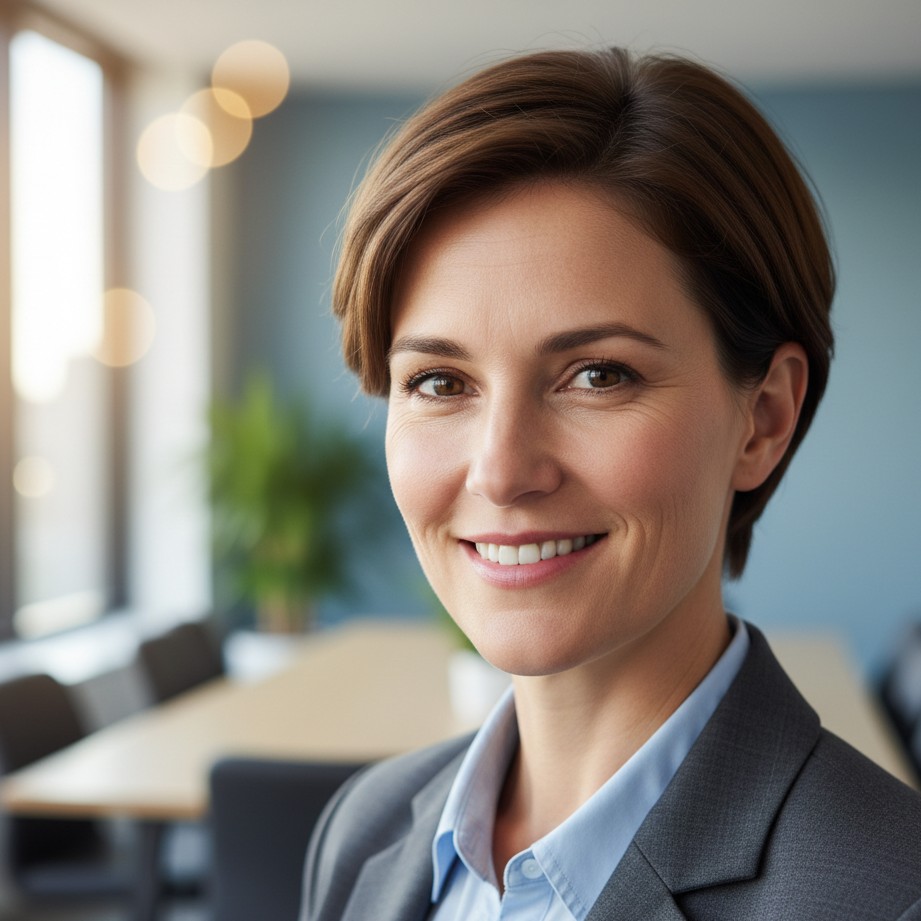
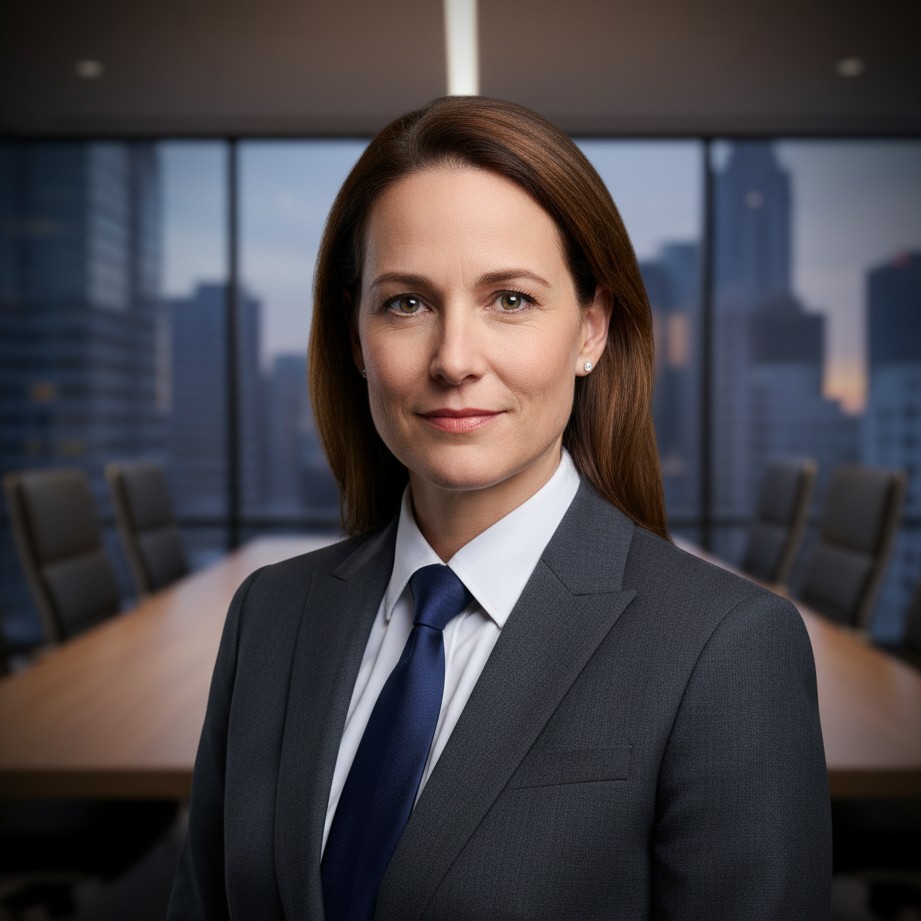


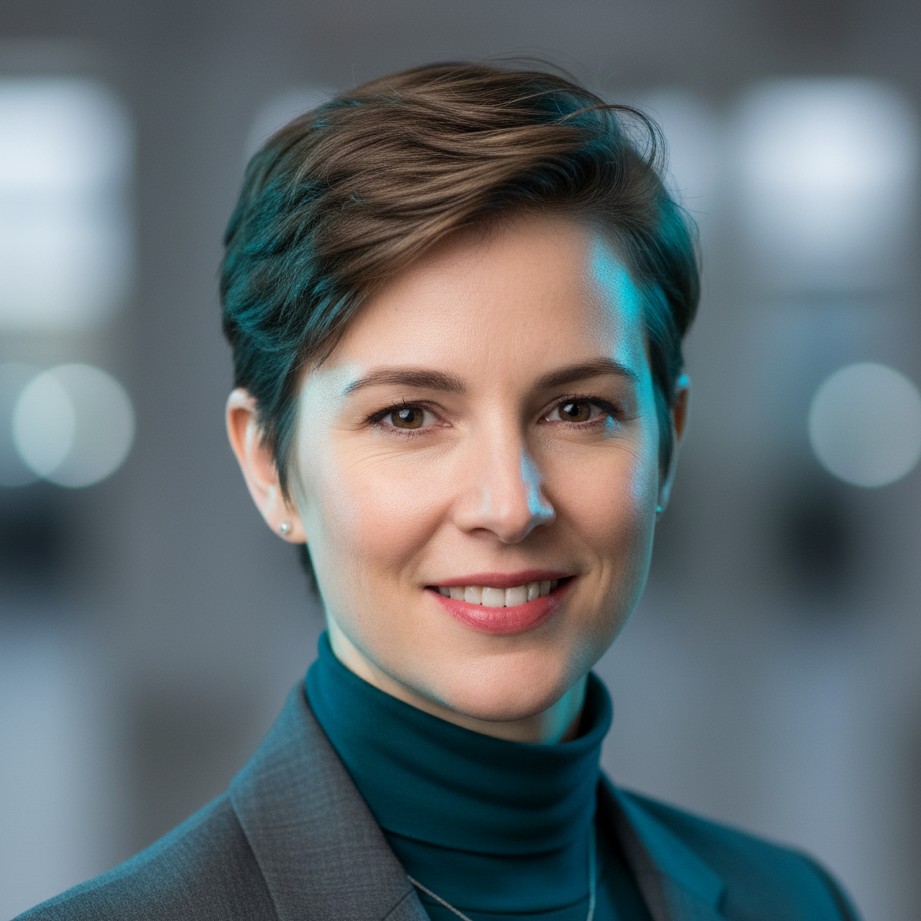
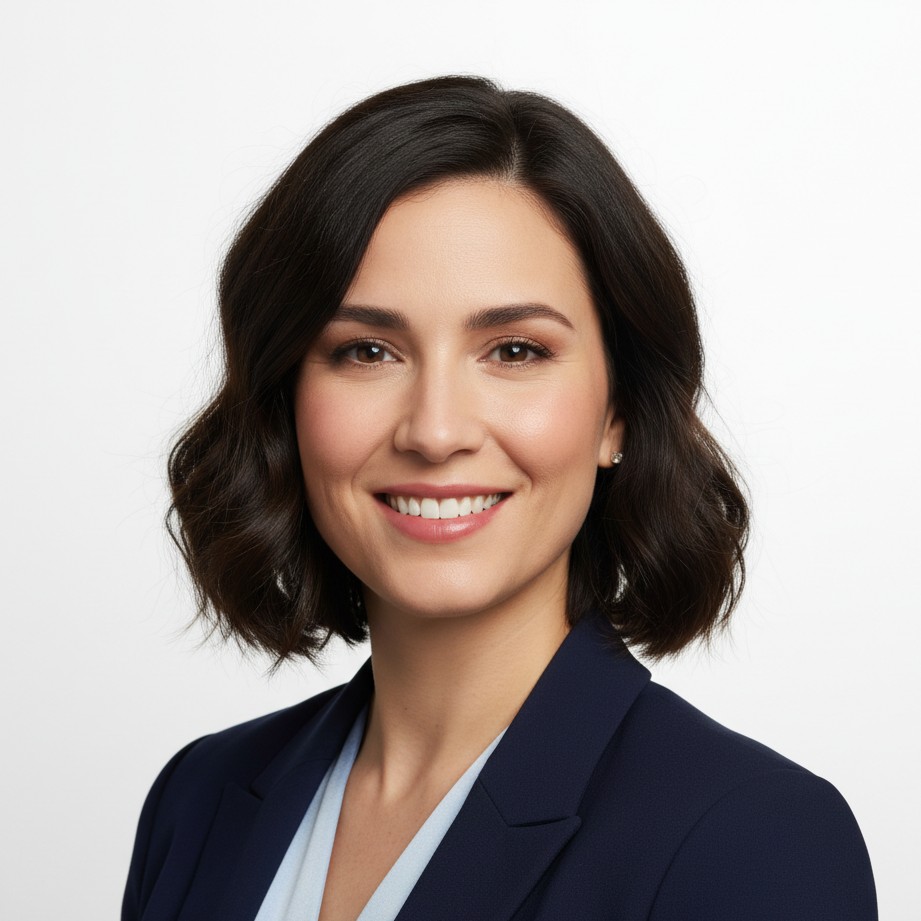
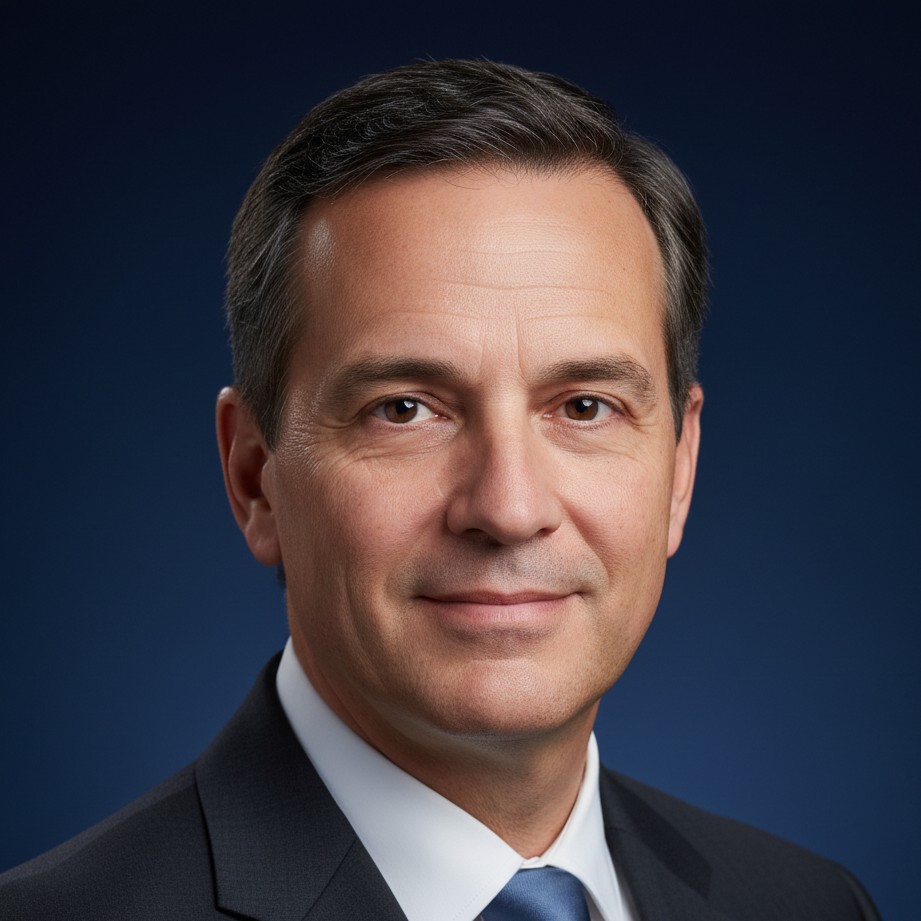

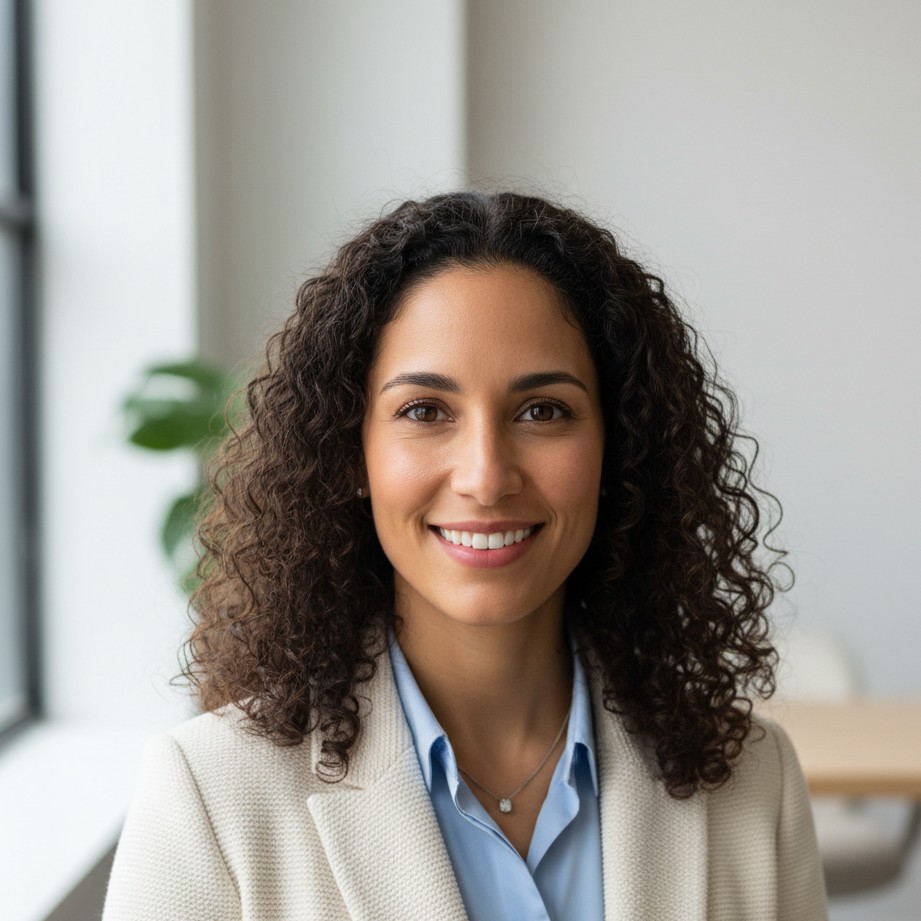

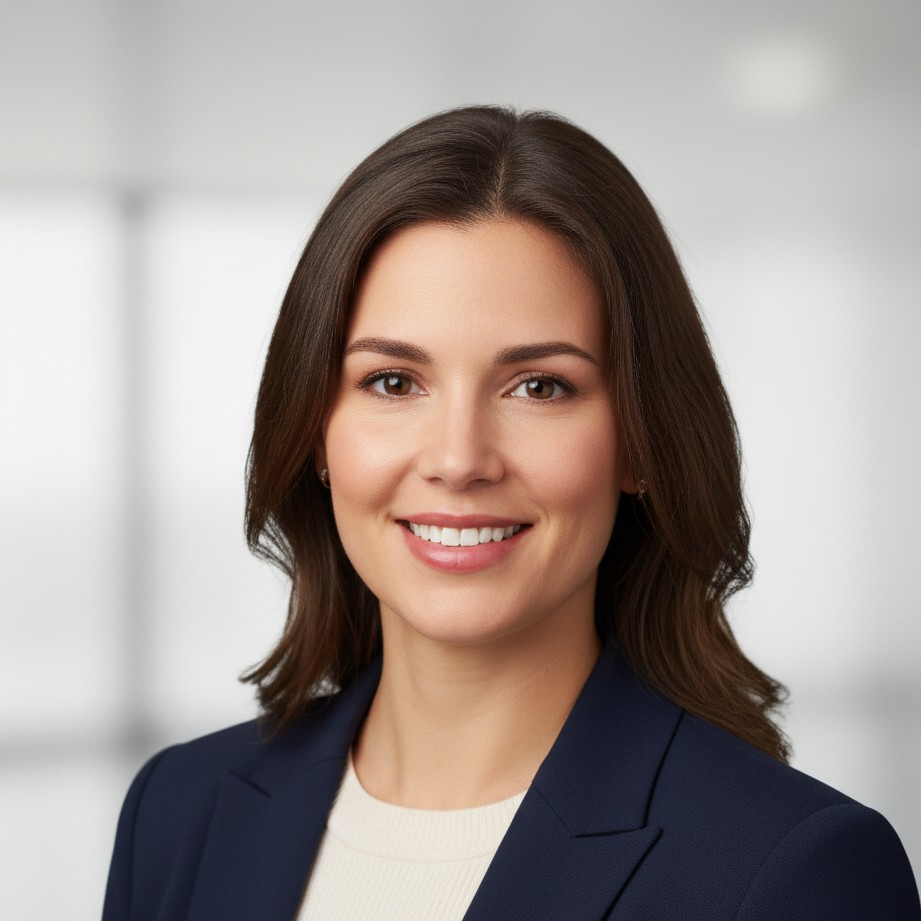
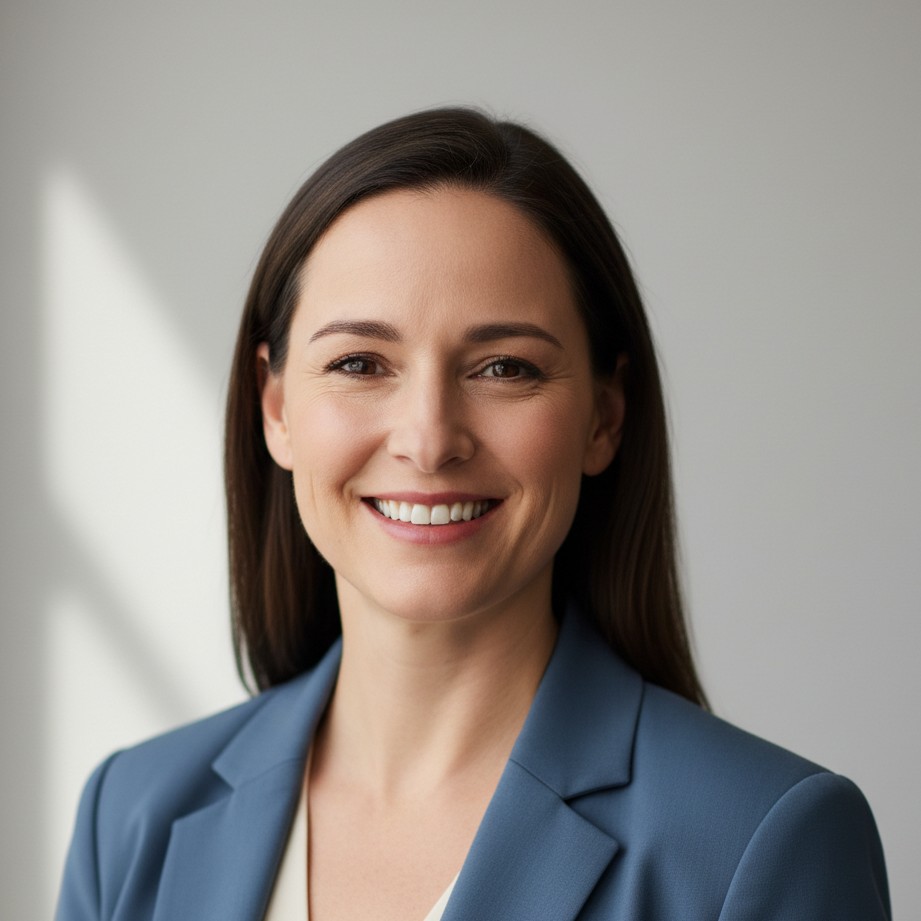
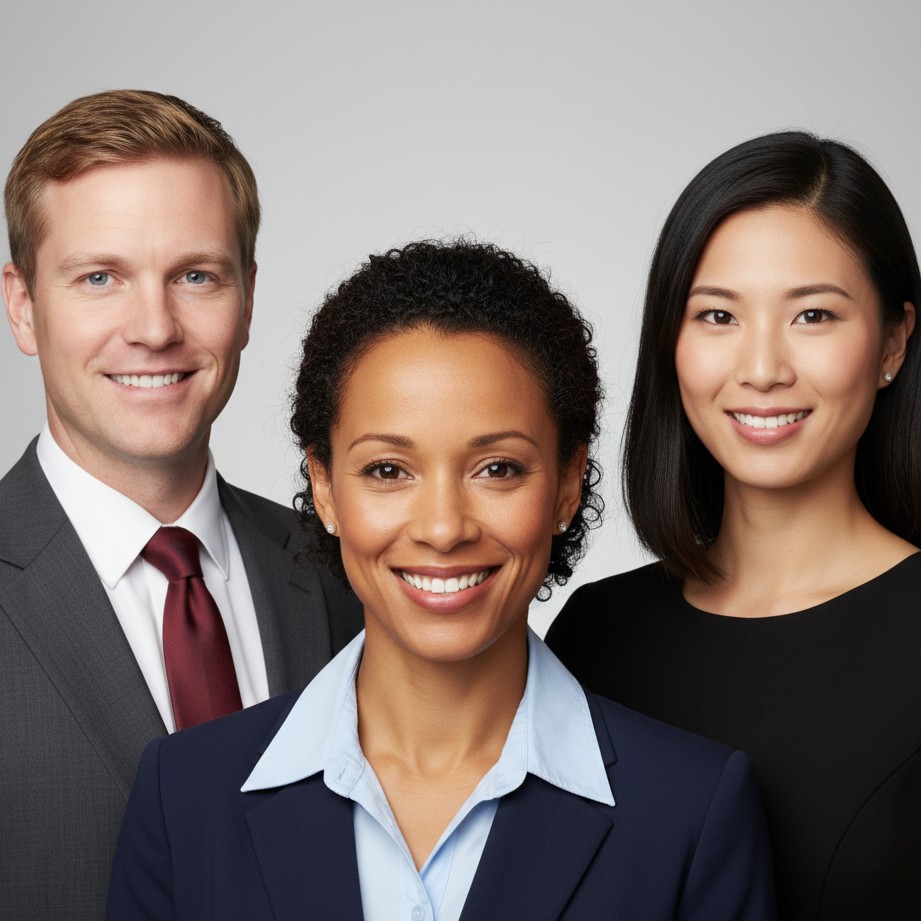
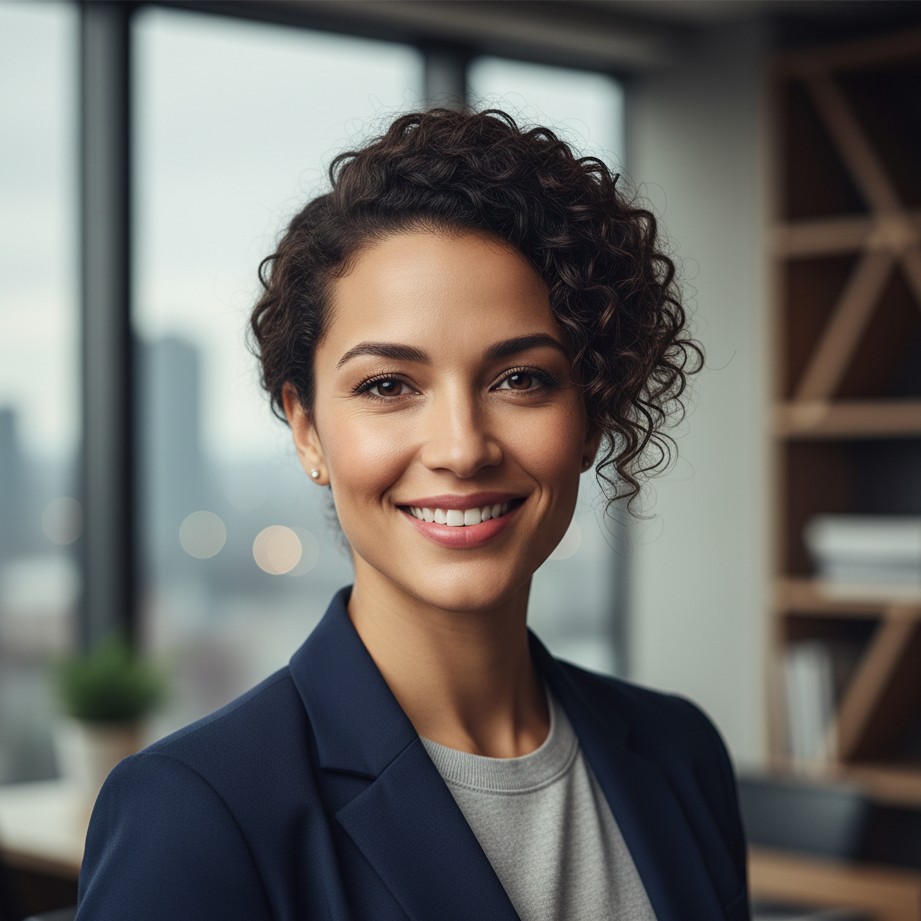
Erstellen Sie Ihr perfektes LinkedIn-Porträt
Laden Sie ein Selfie hoch und erhalten Sie Hunderte erstklassige Business-Porträts. Skippen Sie das teure Fotostudio und erzielen Sie in Minuten Studioqualität.
Entdecken Sie berufsspezifische Porträts
Tauchen Sie tiefer ein in Untert Themen, die auf Ihre Branche und Situation zugeschnitten sind.


7 Profi-Tipps für ein LinkedIn-Profilfoto, das Sie professionell wirken lässt
Sie möchten mehr Profilaufrufe? Diese 7 Tipps helfen Ihnen dabei, ein überzeugendes LinkedIn-Foto zu erstellen – von Licht und Hintergrund bis zum passenden Zuschnitt (und wie KI beim Feinschliff hilft).
Ihr Profilfoto ist oft der erste Eindruck. Studien zeigen: Profile mit professionellem Porträt erhalten bis zu 14‑mal mehr Aufrufe und 36‑mal mehr Nachrichten. Dafür brauchen Sie kein teures Studio – mit ein paar Grundlagen wirkt Ihr Foto sofort klarer, sympathischer und kompetenter.
Tipp 1: Das richtige Lächeln (sympathisch, aber nicht zu locker)
Ein natürliches Lächeln wirkt einladend – übertriebenes Grinsen kann schnell zu casual wirken.
- Empfehlung: Ein leichtes Lächeln, am besten auch mit den Augen.
- Vermeiden: Party-Schnappschüsse oder eine zu starre „Passfoto“-Mimik.
Tipp 2: Licht ist entscheidend (keine harten Schatten von oben)
Deckenlicht erzeugt oft dunkle Schatten unter den Augen. Das sieht schnell müde aus.
- Profi-Tipp: Stellen Sie sich ans Fenster und nutzen Sie weiches, frontales Tageslicht.
Tipp 3: Hintergrund aufräumen
Der Hintergrund sollte nicht ablenken. Je ruhiger, desto professioneller.
- Beste Wahl: Ein neutraler, einfarbiger Hintergrund (Grau/Weiß) oder ein leicht unscharfes Office-Setting (
bokeh).
Tipp 4: Kleidung passend zum Zieljob
Tragen Sie das, was Sie auch im Gespräch für Ihre Zielbranche anziehen würden: formeller für Finance/Legal, entspannter für Tech/Kreativ – aber immer gepflegt.
- Vermeiden: Trägerlose Tops (wirken im Zuschnitt schnell „oben ohne“) und auffällige Logos.
Tipp 5: Zuschnitt für mobile Ansichten
Auf dem Smartphone ist das Foto klein. Ihr Gesicht sollte etwa 60% des Bildes einnehmen.
- Crop: Von knapp oberhalb der Schultern bis kurz über den Kopf.
Tipp 6: Aktuelles Foto verwenden
Ein altes Foto kann irreführend wirken. Wenn Sie im Call deutlich anders aussehen, leidet das Vertrauen.
Tipp 7: Studio sparen – KI für den Feinschliff
Mit einem klaren Selfie kann SceneYou Ihr Bild auf „Studio-Niveau“ bringen.
- Licht: Korrigiert Schatten und glättet die Hautstruktur dezent.
- Outfit: Macht aus Casual-Looks professionelle Kleidung.
- Hintergrund: Ersetzt Unordnung durch einen cleanen, professionellen Hintergrund.
- Ergebnis: Ein überzeugendes Headshot in Sekunden – für einen Bruchteil der Kosten.
FAQ
Kann ich ein LinkedIn-Foto mit meinem iPhone machen?
Absolut. Moderne iPhones haben hervorragende Kameras. Verwenden Sie einfach den "Porträtmodus", um den Hintergrund zu verwischen, und stehen Sie mit dem Gesicht zum Fenster für natürliches Licht. Alternativ laden Sie Ihr iPhone-Selfie bei SceneYou hoch, um es auf DSLR-Qualität zu verbessern.
Was ist die beste Farbe für ein LinkedIn-Porträt?
Einfarbig funktioniert am besten. <strong>Marineblau, Anthrazitgrau und Schwarz</strong> sind universell professionell. Vermeiden Sie laute Muster oder Neonfarben, die vom Gesicht ablenken können.
Gute vs. schlechte LinkedIn-Fotos: Was ist der Unterschied?
Ein "gutes" Foto hat gute Beleuchtung, einen sauberen Hintergrund und professionelle Kleidung. Ein "schlechtes" Foto ist oft pixelig, hat einen ablenkenden Hintergrund oder enthält andere Personen (beschnittene Gruppenfotos).
Wie ändere ich den Hintergrund meines LinkedIn-Fotos ohne Photoshop?
Sie können KI-Tools wie SceneYou verwenden. Unser Generator erkennt automatisch das Motiv, entfernt den ursprünglichen Hintergrund und lässt Sie sofort aus professionellen Büro- oder Studio-Hintergründen wählen.