Shopify AI 產品攝影新手指南(2026)
如果你的 Shopify 商店有流量卻轉換不理想,通常卡點不是文案,而是視覺素材。
在 2026 年,更有效率的方式是使用 AI 產品攝影工作流:從一張來源圖快速產出多組高品質素材,統一品牌風格並降低拍攝成本。

為什麼 Shopify 商家開始大量採用 AI 出圖
傳統攝影仍適合品牌形象大片,但日常電商營運更需要速度:
- 新品更新頻繁。
- 活動檔期切換快。
- 商品頁、廣告、社群都要不同尺寸。
AI 能在同一視覺語言下,快速產出可上線素材。
新手可直接執行的 5 步流程
1)先準備一張乾淨來源圖
建議來源圖符合:
- 主體輪廓清楚
- 光線均勻
- 背景干擾少
- 解析度足夠後續裁切
2)先做「鏡頭清單」再生成
每個 SKU 建議至少做這 5 類:
- 商品主圖(PDP 首圖)
- 材質/細節近拍
- 生活情境圖
- 乾淨背景目錄圖
- 1 支短影片素材(投放/社群)
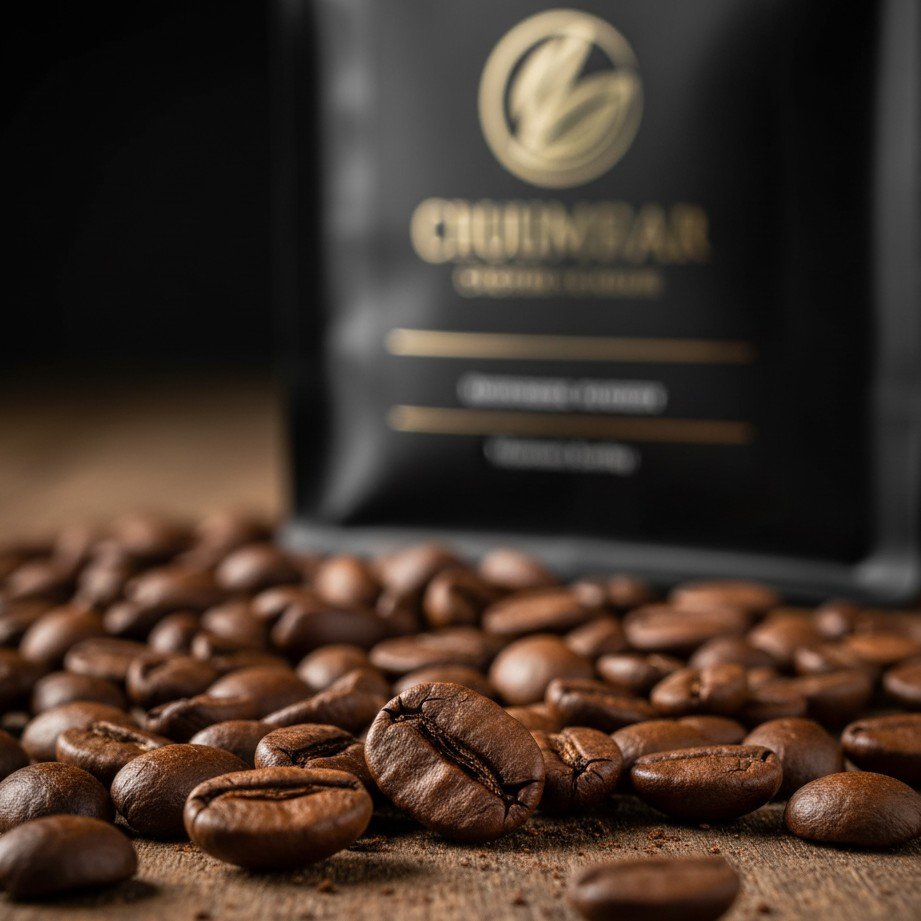
3)優先使用模板,不要只靠純提示詞
模板優先通常帶來:
- 光影一致性更高
- 生成異常更少
- 團隊審核效率更好
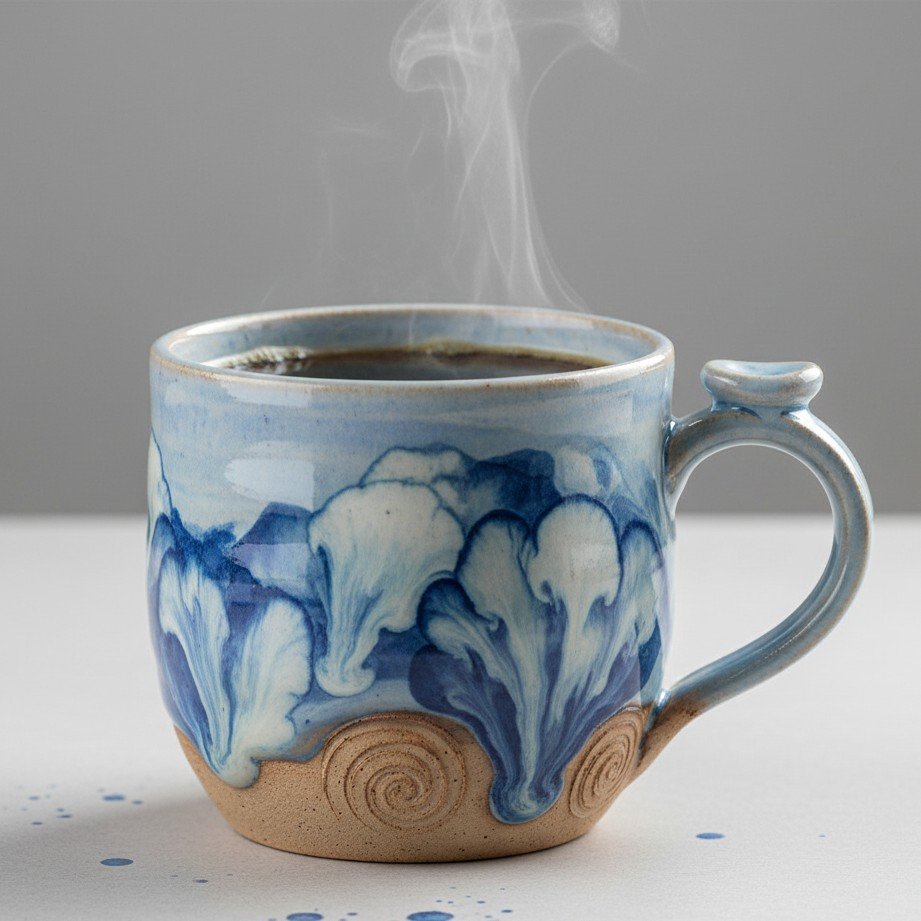
4)依渠道導出,不要單一尺寸通用
- 商品頁主圖:橫圖或 4:3
- 商品列表卡:1:1 或 4:5
- 廣告素材:多比例同時測試
5)上線後做 A/B 測試
重點觀察:
- 商品頁點擊率
- 加入購物車率
- 結帳轉換率
- 廣告素材疲勞速度
Shopify 廣告可用影片示例
可用下方短影片做產品故事呈現:
若部分環境不支援內嵌影片,可改用連結:
上線前快速檢查清單
- 產品顏色是否真實且多圖一致。
- Logo/標籤有無變形。
- 陰影方向是否符合光源。
- 背景氛圍是否符合品牌定位。
- 是否有多餘物件或生成瑕疵。
結論
對多數 Shopify 團隊來說,AI 產品攝影已是日常素材生產的效率核心。
建議品牌大檔用真實拍攝,日常 SKU 與廣告高頻素材交給 AI 模板,通常會是整體 ROI 最好的組合。