用 AI 生成自己的照片早就成為熱門趨勢,但要找到一個產出真的「像拍出來」的 AI 照片生成器,其實還是很難。
如果你以前試過一些隨機的 AI 照片 App,應該懂那種崩潰:皮膚太平滑像塑膠、手部變形,甚至臉看起來不像自己。這篇文章會用「先選場景,再生成」的流程,帶你學會 如何在任何場景生成逼真的 AI 個人照——從 LinkedIn 頭像照、交友軟體照片,到旅行生活照都適用。
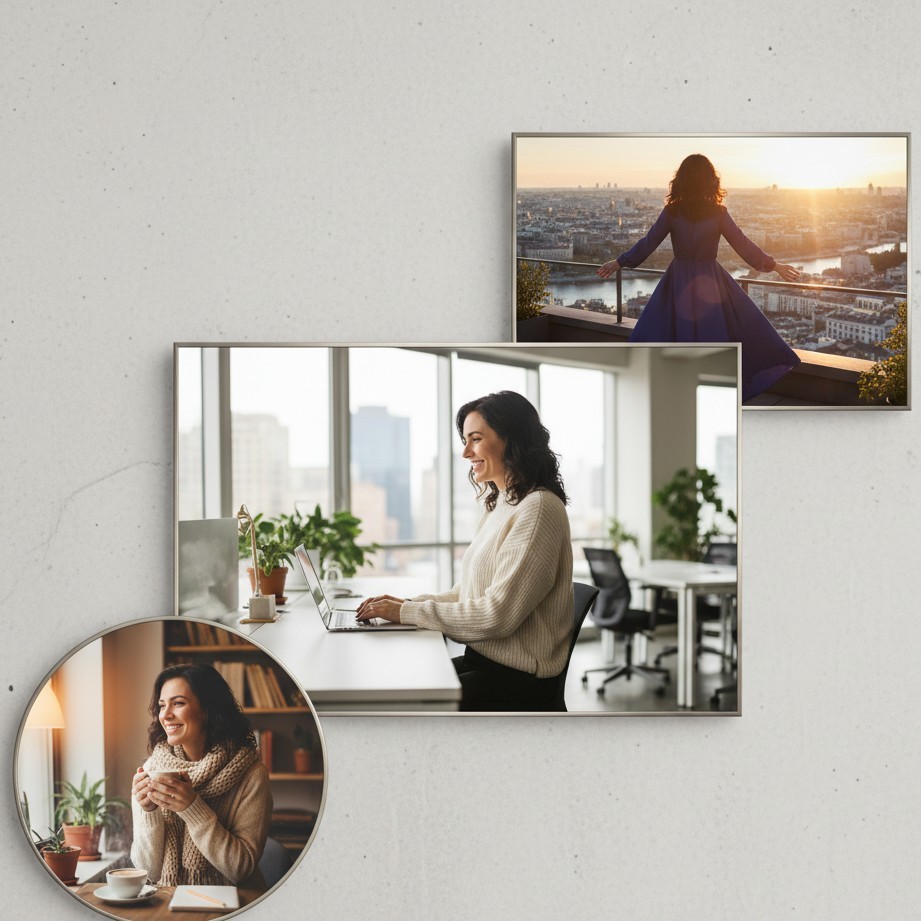
什麼是「AI 個人照」?(為什麼它很重要)
「AI 照片」不是單純套濾鏡。現在的 AI 照片製作器 或 AI 攝影師,更像是在 重新生成 你的照片:
- 分析你的五官、光線與姿勢
- 把你放進新的背景/場景
- 讓結果看起來像是在現場拍攝
用對方式,AI 攝影能帶來:
- 適合 LinkedIn 的專業 AI 頭像照
- 在 Tinder、Bumble 等交友軟體更有說服力的照片
- 適合 Instagram、TikTok 或個人品牌的「AI 寫真」內容
要做得自然可信,關鍵是工具與流程都要對。
為什麼多數 AI 照片 App 看起來很假
如果你用過 AI 照片 App 然後覺得「這不像我」,你不是少數。
很多通用工具預設會「美化」,所以常見問題是:
- 過度磨皮(典型的「塑膠 AI」質感)
- 光線跟背景對不上
- 耳朵、髮際線、手部等細節容易崩
想要 逼真 AI 照片,你需要三件事:
- 把真實感擺在濾鏡之前的工具
- 品質好的參考自拍
- 依照真實世界光線設計的場景
這也是 SceneYou.art 的理念:以「場景優先」為核心、專注寫實的人像 AI 照片生成器。
手把手:如何在任何場景生成逼真的 AI 個人照
這套流程是我們測試 PhotoAI、Remini 等工具時也會用的,但在這裡會針對 SceneYou.art 的使用方式做最佳化。
第一步:選對 AI 照片網站
想做一張 AI 個人照,通常只想要三件事:像你、夠專業、別太麻煩。
先釐清你的優先順序:
- 真實感:能不能「像真的」
- 效率:不想搞複雜的模型訓練
- 用途:LinkedIn、交友軟體、Instagram 或個人品牌
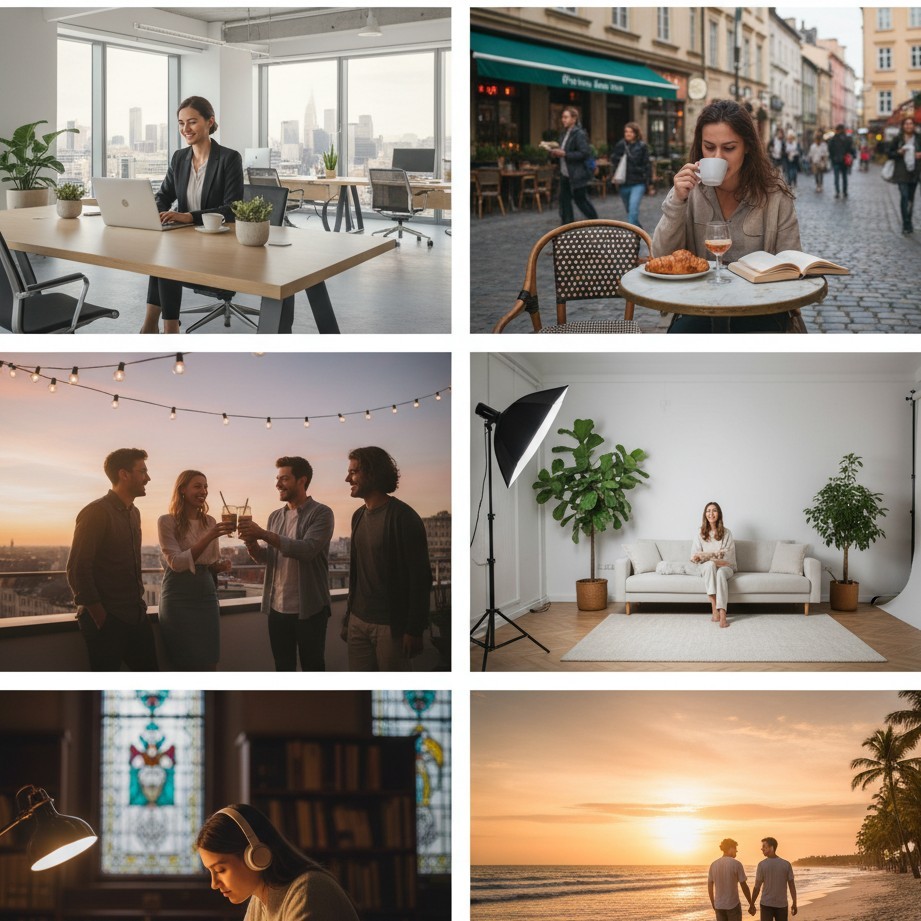
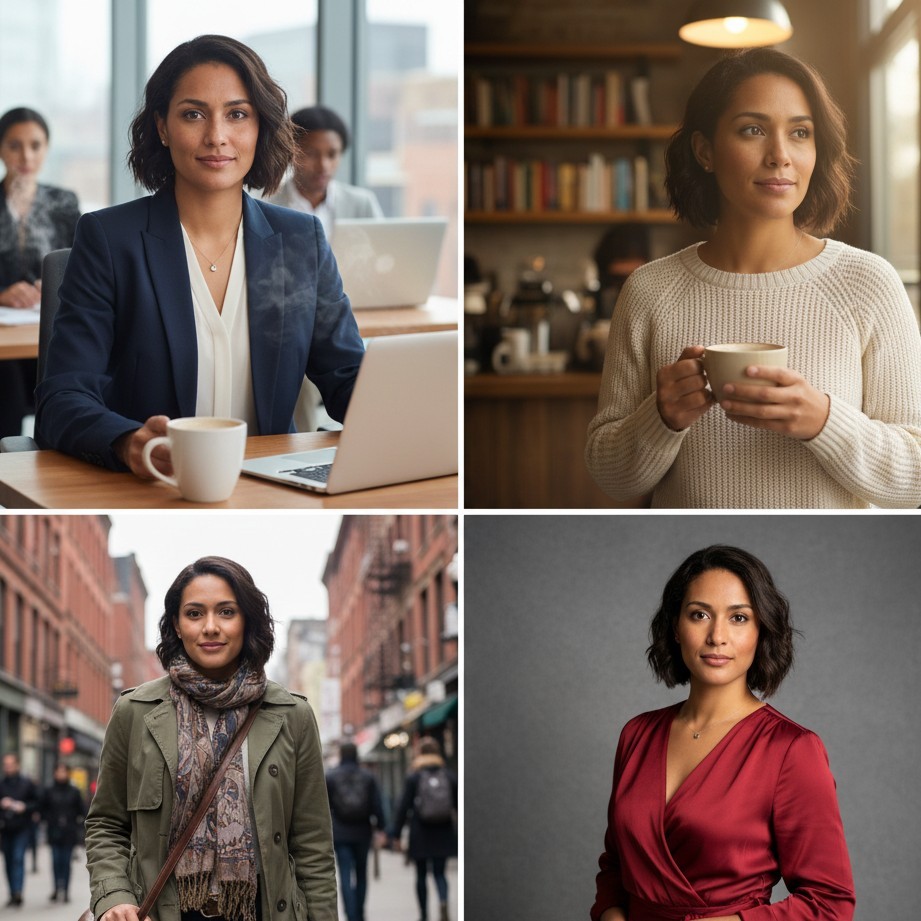
在 SceneYou.art 上不需要訓練個人模型。你只要上傳一次自拍,然後從精選場景中選擇,例如:
- "Modern office headshot"
- "Sunny street cafe"
- "Rooftop sunset"
- "Studio-lit portrait"
如果你是從 PhotoAI 或 Remini 轉過來、又想要更簡單的流程,會很順手。
第二步:上傳夠好的參考自拍
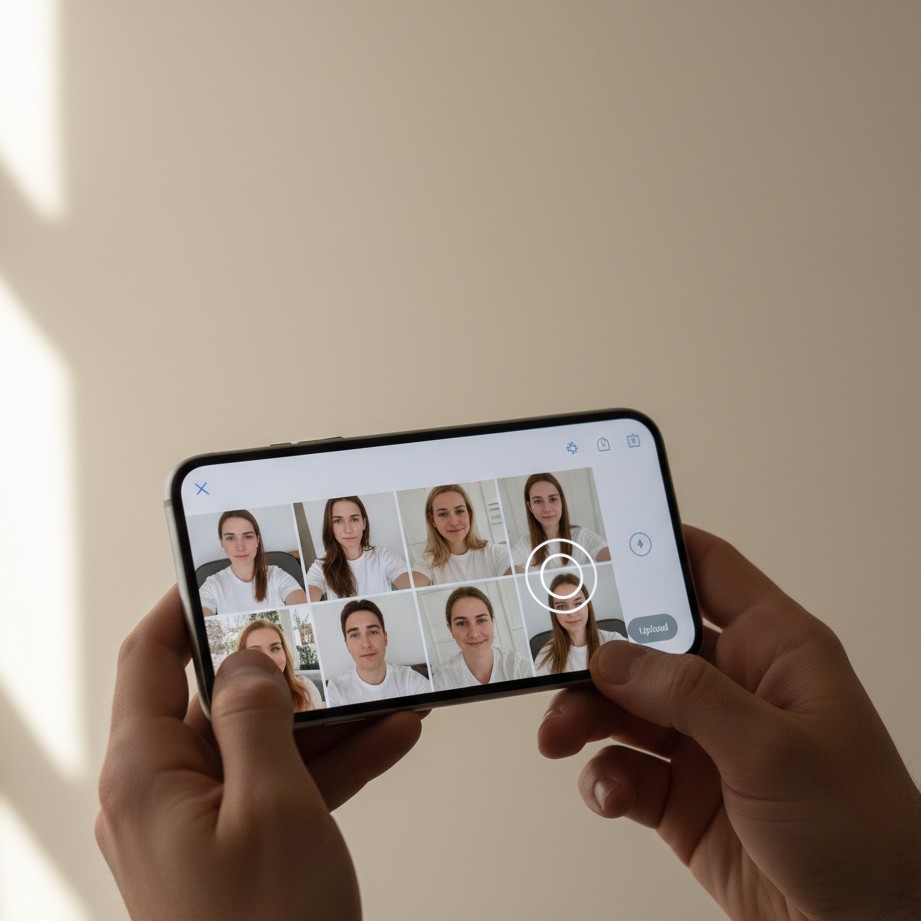
你的 AI 個人照 有多真,輸入照片很關鍵。建議遵守:
- 準備 3–8 張自然光自拍
- 避免重度美顏濾鏡與 AR 特效
- 臉要完整清楚(不要墨鏡、不要大帽子遮住)
- 表情有變化:自然/微笑都要
把它當成給真人攝影師的「試拍素材」:AI 越看得清楚,復刻就越像。
第三步:先選場景,而不是寫一長串提示詞
要做出好照片,你不必變成「提示詞工程師」。與其糾結長篇描述,不如先選一個寫實場景,讓系統替你處理細節。
SceneYou.art 採用 場景優先(scene-first):
- 你先挑 真實場景(例如 "Executive office"、"Beach at golden hour"、"Library workspace")
- 系統自動匹配光線與機位角度
- AI 把 你的臉與身形自然放進場景中
想更精準時,也可以加一句短提示,例如:
「清晰的 LinkedIn 頭像照、商務休閒穿搭、溫暖自然光。」

第四步:一次生成多張,挑出最自然的
AI 個人照生成器 的優勢之一就是:可以快速試很多版本。
建議每個場景至少生成 8–12 張,然後挑最像真的那幾張。你可以嘗試:
- 不同穿搭(休閒 vs. 西裝)
- 不同氛圍(微笑 vs. 嚴肅)
- 不同構圖(大頭照 vs. 半身)
就跟真正拍攝一樣:量夠大,才更容易出片。
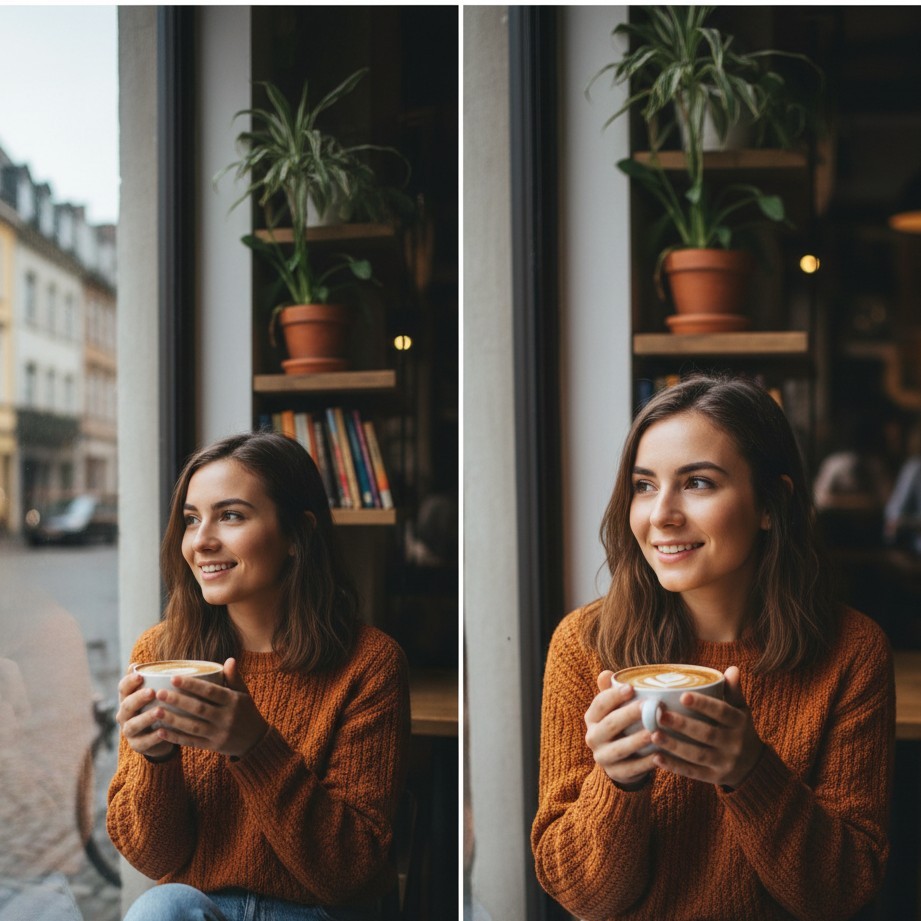
第五步:用「滑動測試」篩選再下載
生成完成後別急著全部下載。
更好的做法是,只留下通過 「滑動測試(scroll test)」 的照片:
- 手機快速滑過時,仍然像真照片嗎?
- 你敢把它放上 LinkedIn 或交友軟體嗎?
- 五官像 你 嗎?還是像換臉成陌生人?
這樣就能把可用的 逼真 AI 照片 與「玩票作品」分開。
讓 AI 照片更自然的技巧
最大的挑戰通常是:不要讓它看起來「假」。大家要的是可信的照片,而不是塑膠感。
以下是我們測試大量 AI 圖片後整理出的實用建議:
- 貼近你現實中的風格
不要選你平常根本不會穿/不會去的場景。奇幻很有趣,但對 LinkedIn 這種需要信任的平台幫助不大。 - 背景越「有可能」,越好
辦公室、咖啡館、城市街道、室內影棚,通常比浮誇幻想世界更寫實、更穩定。 - 特別檢查手、耳朵與配件
這些地方最容易露餡。細節自然,整張照片通常就穩了。 - 優先自然光
強烈霓虹或過度戲劇化的光線容易暴露瑕疵。柔和日光更容易看起來像真攝影。 - 生成後不要再疊一堆濾鏡
二次過度修圖,往往會把塑膠感又帶回來。
使用情境:逼真 AI 個人照可以用在哪
逼真的 AI 個人照 幾乎可以用在你的所有線上形象:
- LinkedIn 與履歷:用乾淨、清晰的頭像照替換舊自拍
- 交友軟體:為 Tinder、Bumble、Hinge 等準備更好看的寫實風照片
- 個人網站與作品集:維持一致的視覺形象
- 社群媒體與內容:一次批量生成,涵蓋好幾個月素材
如果你原本用 PhotoAI 或 Remini,SceneYou.art 更像一位專注人像與場景的 AI 攝影師(而不是做 logo/抽象圖的工具)。
為什麼選 SceneYou.art,而不是通用 AI 照片 App?
市面上的 AI 照片製作器 很多,但不少要嘛偏藝術化(概念圖很強,人像寫實較弱),要嘛更像濾鏡。
SceneYou.art 只做一件事:讓真實的人出現在可信的場景裡,而且看起來像攝影作品。
- 場景優先:選場景,而不是拼命寫提示詞
- 皮膚與質感更寫實:避免過度磨皮的「AI 濾鏡感」
- 快速出圖:不需要模型訓練,也不用複雜參數
換句話說,它適合做頭像照、社交資料照、生活方式照片——特別是那些「需要信任」的場合。
常見問題
Q:把 AI 生成的個人照放到網路上安全嗎?
A: 只要選擇可信的 AI 照片網站,並閱讀隱私政策,一般是安全的。建議避開未經同意就拿照片去訓練模型的工具。
Q:別人看得出我的頭像是 AI 生成的嗎?
A: 低品質工具和誇張風格很容易被看穿。但如果你堅持寫實路線——自然光、可信背景、輕微修飾——多數人只會覺得你照片拍得很好。
Q:用 AI 照片生成器需要很懂技術嗎?
A: 完全不需要。像 SceneYou.art 這種工具就是為一般人設計的:上傳自拍、選場景、點生成,不用研究提示詞。
Q:可以免費生成 AI 照片嗎?
A: 許多平台會提供少量免費額度或試用。不過如果你需要穩定的高品質結果,尤其是職涯/工作用途,付費方案通常更省事。
準備好在任何場景生成你的 AI 個人照了嗎?
你不需要昂貴的拍攝,也不必跑影棚,就能在網路上看起來很「到位」。
選對 AI 個人照生成器 之後,你可以:
- 幾分鐘生成逼真的 AI 照片
- 一次搞定 LinkedIn、交友軟體與社群
- 風格改變時隨時更新你的線上形象
到 SceneYou.art 上傳自拍、選擇場景,看看你的下一組「AI 寫真」會長什麼樣——不塑膠、不濾鏡,只有更可信的真實感。