精選 LinkedIn 頭像範本
選擇您喜歡的造型,上傳自拍照,即可獲得既專業又保留您個人特質的履歷照。

經典攝影棚(灰色)
中性攝影棚背景,配備乾淨的柔光箱光線。
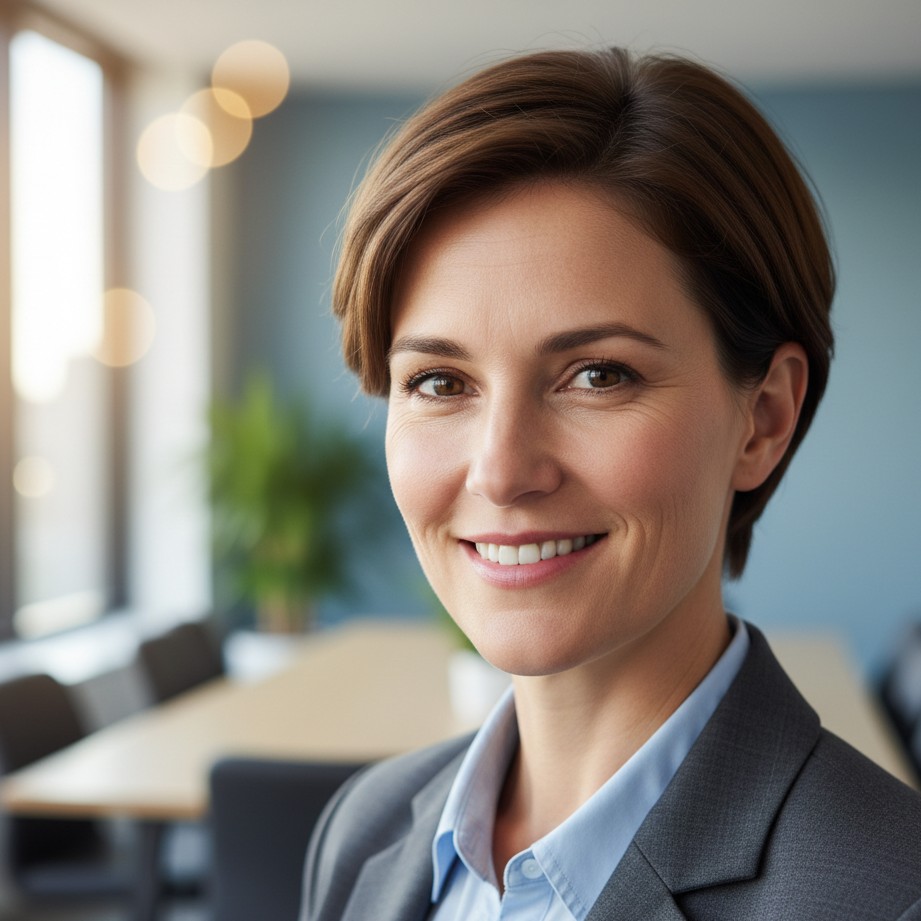
現代辦公室背景
現代辦公室場景,配備高雅的散景模糊。
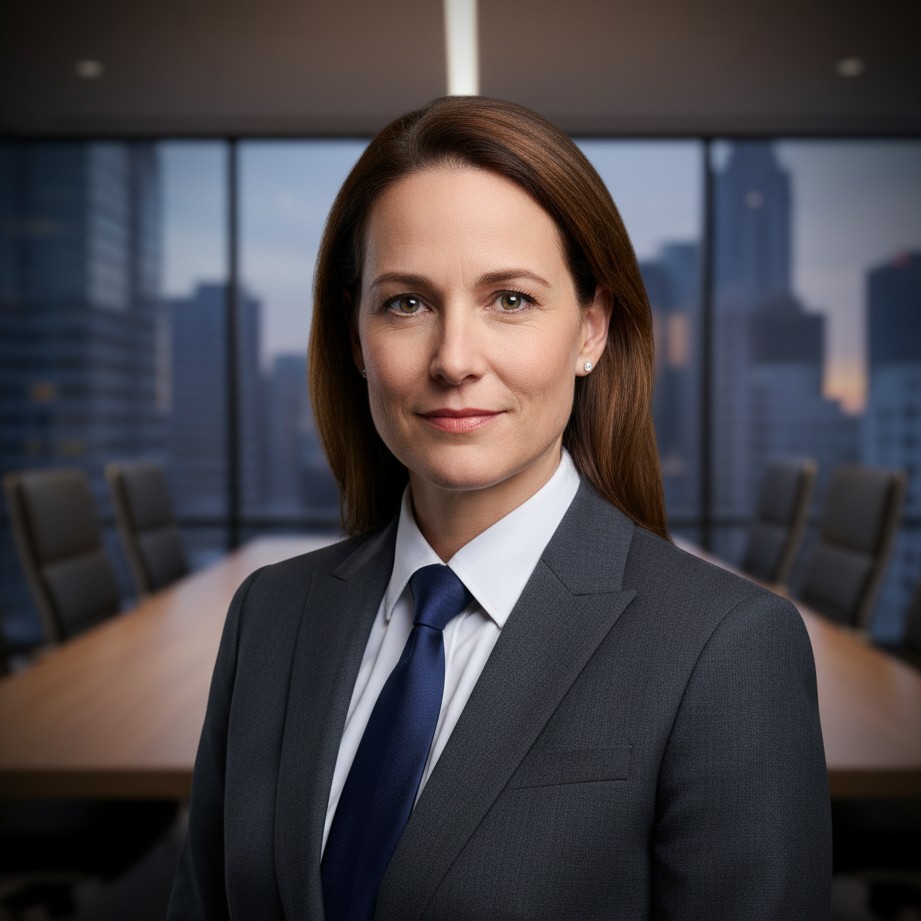
主管董事會
具備董事會光線和深度的領導造型。

新創公司商務休閒
針對科技和新創公司檔案的精緻商務休閒風格。

醫療專業人士
適合醫生和臨床醫生的乾淨、可信造型。
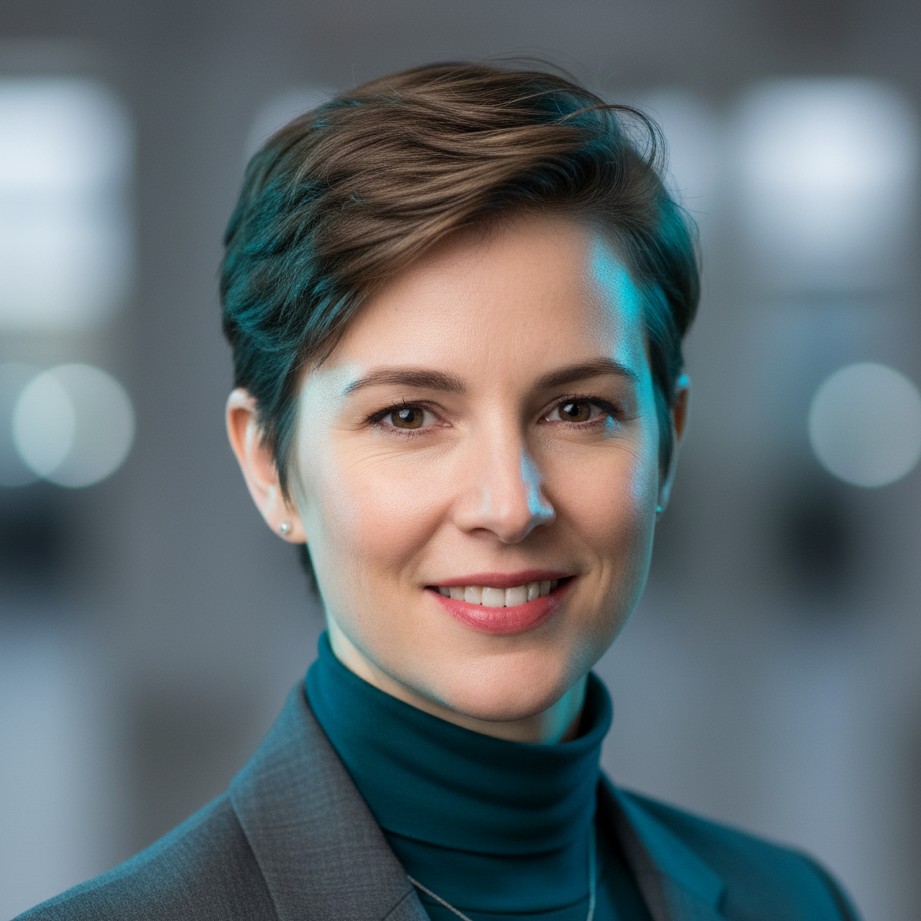
創意代理商
針對創作者和行銷人員的專業、表現力光線。
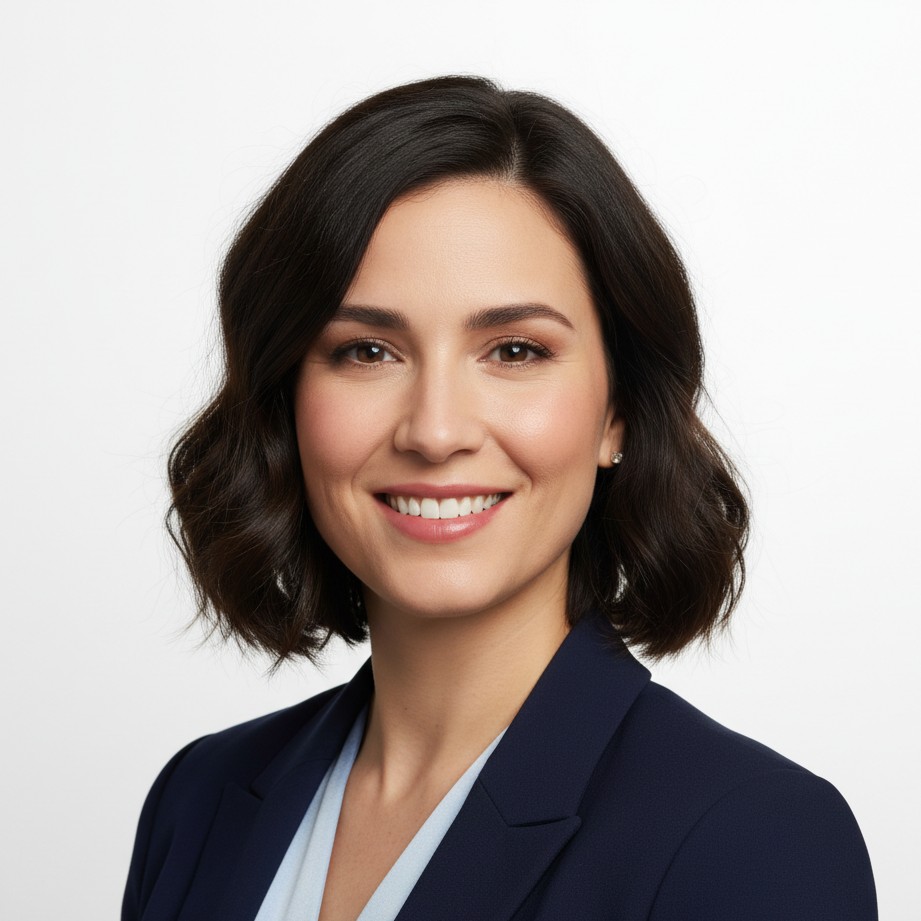
攝影棚(白色)
對徵才者友善的白色攝影棚背景,配備乾淨的柔光箱光線。
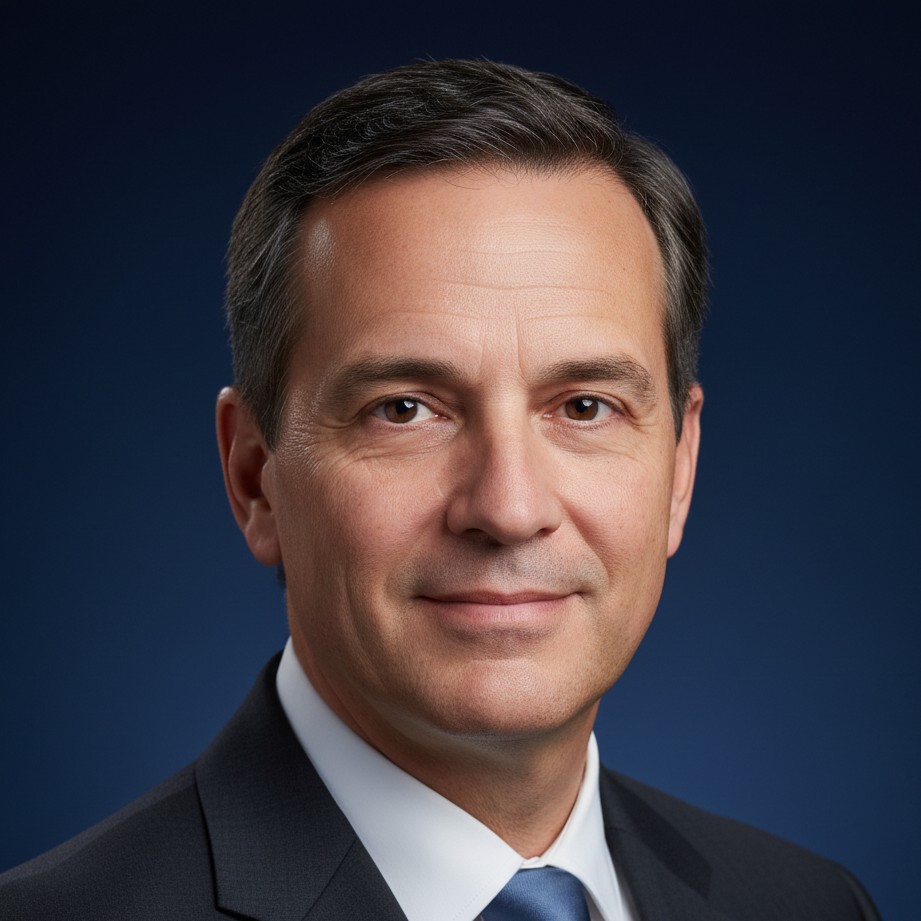
攝影棚(深藍)
深藍色攝影棚色調,配備高級、受控的光線。

辦公室(玻璃牆)
現代辦公室背景,配備玻璃牆散景。
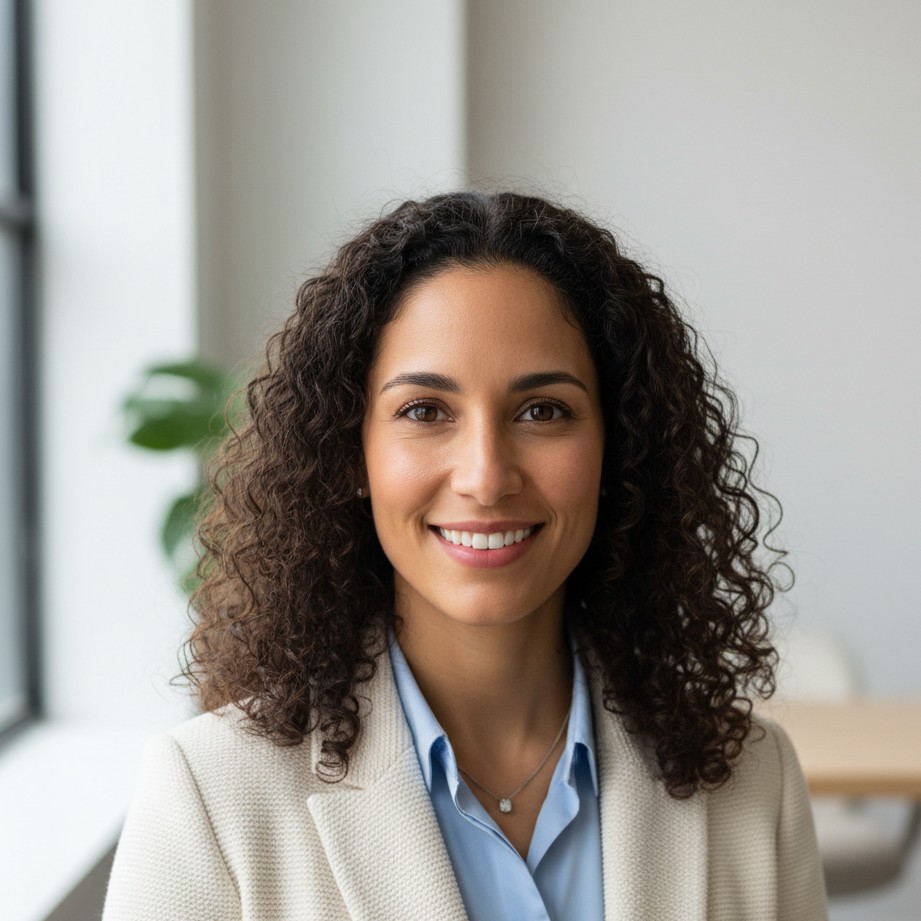
自然窗戶光線
柔和日光造型,配備極簡的專業背景。
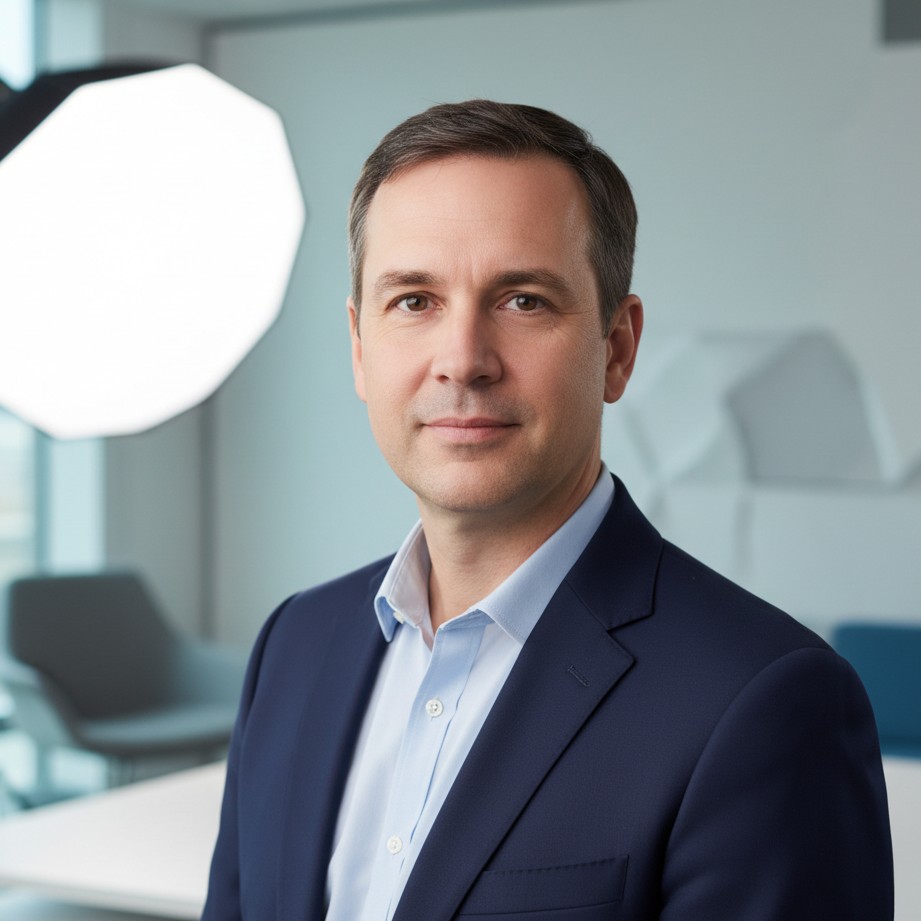
顧問(深藍)
精緻的顧問造型,配備深藍色西装外套和乾淨的光線。
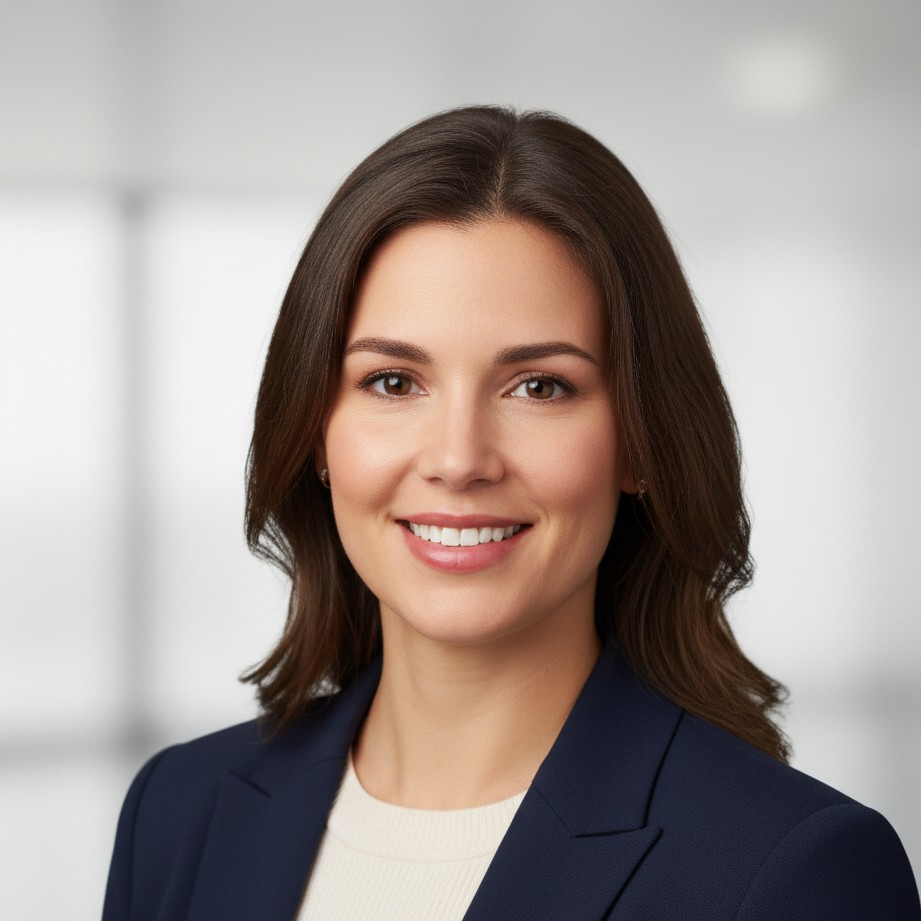
產品經理(中性)
平衡、極簡的頭像,適合產品和營運職位。
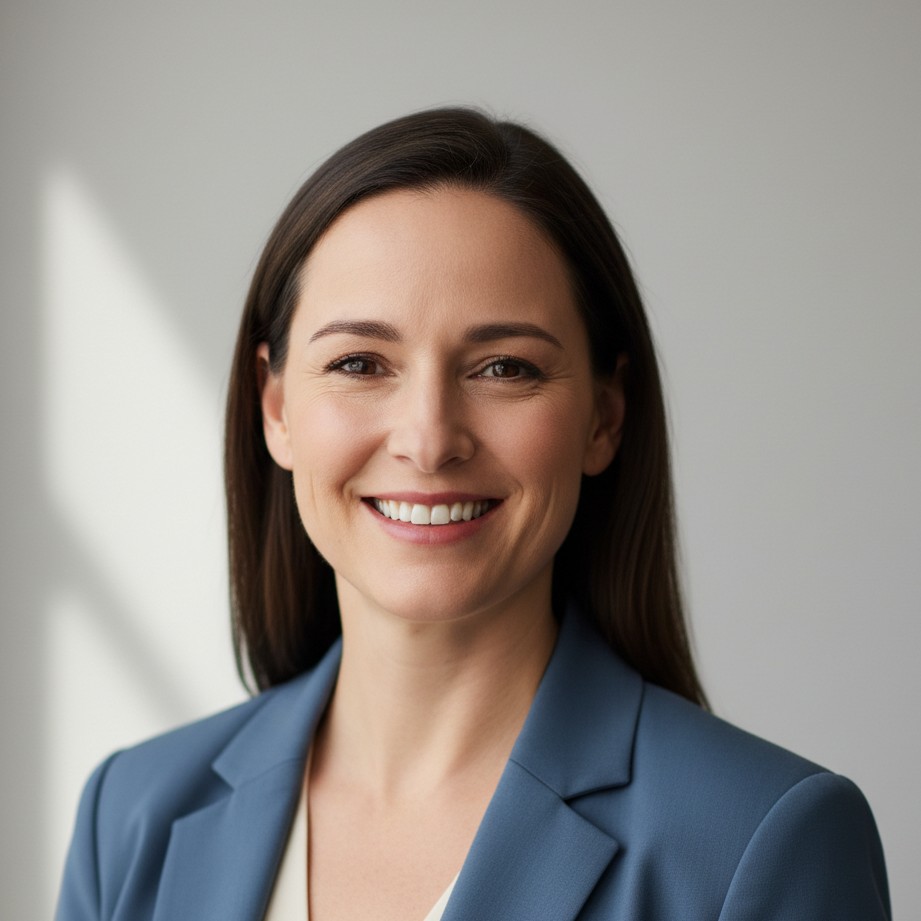
人力資源(親切)
親切、友善的表情,配備乾淨的背景。

團隊一致性
一致的框架和光線,適合團隊和名錄。
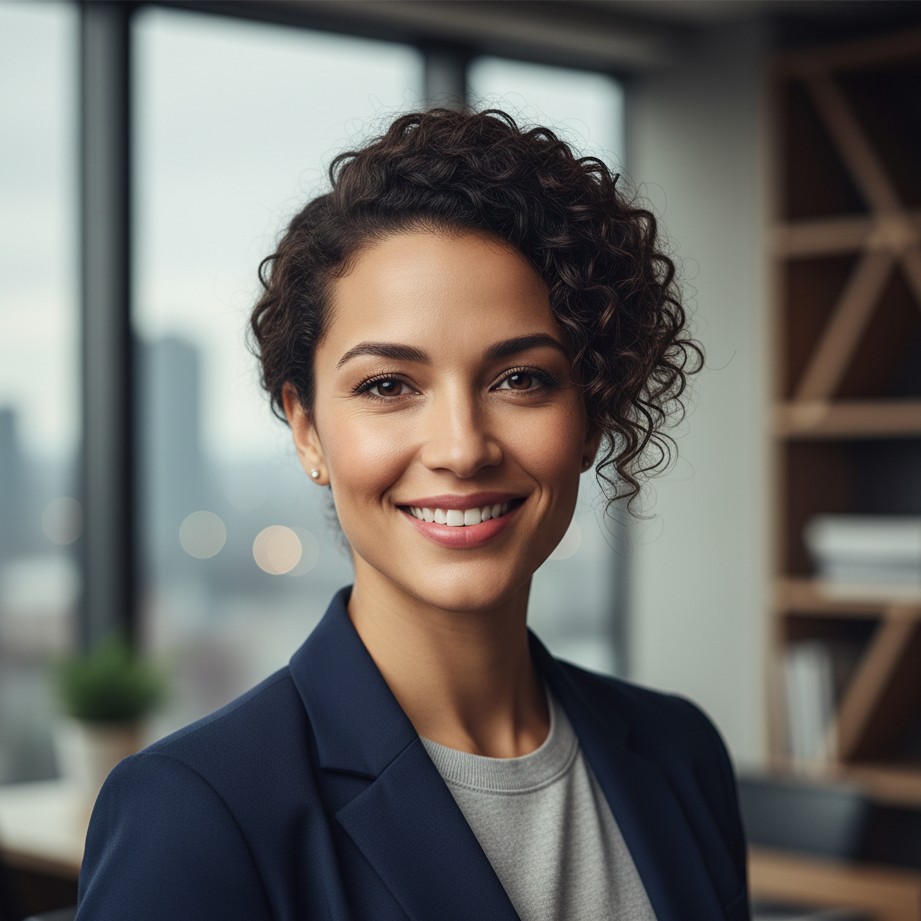
科技創辦人(辦公室)
現代創辦人造型,配備高級辦公室背景。
探索職涯專屬頭像
深入瞭解為您的產業和情境量身打造的子主題。


LinkedIn 頭像怎麼拍?7 個讓你看起來更專業的實用技巧
想讓 LinkedIn 個人檔案更容易被看到?下面這 7 個方法,幫你把頭像拍得更像「職場人」:從光線、背景到構圖,再到用 AI 做最後的質感升級。
研究顯示,使用專業頭像的檔案,瀏覽量可提升 14 倍,收到訊息可提升 36 倍。你不一定要去棚拍,只要避開常見地雷,就能讓照片更乾淨、更可信、更有份量。
技巧 1:笑容要「剛剛好」(不端著,也別太隨意)
要不要笑?多數情況要。微笑會讓人更願意點進你的檔案;但笑得太誇張,又可能顯得不夠專業。
- 建議: 眼睛也要帶笑(「眼笑」),嘴角微微上揚就好。
- 避免: 派對抓拍式的大笑,或過於嚴肅的證件照表情。
技巧 2:光線決定質感(遠離頂燈「黑眼圈」)
頂燈直打容易在眼下形成陰影,整體看起來疲憊、沒精神。
- 專業做法: 面向窗戶,用前方的自然柔光;不夠亮就加一盞柔和補光。
技巧 3:背景越簡單越有質感
背景太雜會分散注意力,還會顯得「不夠講究」。
- 推薦: 純色中性背景(灰/白)或輕微虛化的辦公場景(
bokeh),把焦點留給你的臉。
技巧 4:穿你想去的產業會穿的衣服
頭像裡的穿搭,最好跟目標職缺的面試穿搭一致:金融/法律偏正式,科技/創意可以商務休閒,但一定要乾淨俐落。
- 避免: 無肩帶上衣(裁切後容易像沒穿)以及過於醒目的 Logo。
技巧 5:讓臉在畫面裡「占比夠大」
手機上顯示頭像很小,臉太遠就會糊成一團。臉部建議占畫面約 60%。
- 裁切: 從肩膀上方到頭頂上方留一點空間即可。
技巧 6:用最近的照片,別讓人覺得「照騙」
用多年前的照片,視訊面談一對上就會扣分。頭像最好能真實反映你現在的年齡與狀態。
技巧 7:不想棚拍?用 AI 把細節拉滿
只要有一張清晰自拍,SceneYou 就能幫你把質感做上去。
- 光線: 修正陰影,讓膚質看起來更自然。
- 穿搭: 一鍵把 T 恤換成更職業的穿著。
- 背景: 去雜亂,換成乾淨的棚拍或辦公背景。
- 效果: 幾秒生成更像棚拍的職場頭像,成本更友善。
常見問題
我可以用 iPhone 拍攝 LinkedIn 照片嗎?
當然可以。現代 iPhone 的相機品質非常出色。只要使用「人像模式」模糊背景,並面向窗戶以獲得自然光線即可。或者,您可以將 iPhone 自拍照上傳至 SceneYou,即可提升至單眼相機品質。
拍攝 LinkedIn 頭像穿什麼顏色最好?
單色最佳。<strong>深藍色、炭灰色和黑色</strong>是普遍專業的選擇。避免花俏的圖案或螢光色,這些會分散對您臉部的注意力。
好的 vs 壞的 LinkedIn 照片:有什麼差別?
「好的」照片有良好的光線、乾淨的背景和專業的穿著。「壞的」照片通常像素模糊、背景分散注意力,或包含其他人(裁剪過的團體照)。
如何不使用 Photoshop 更換 LinkedIn 照片的背景?
您可以使用 SceneYou 等 AI 工具。我們的產生器會自動偵測主體,移除原始背景,並讓您即時選擇專業的辦公室或攝影棚背景。